-

香港vps
<p>香港VPS主机租用推荐:一万网络香港VPS主机不仅具有老牌服务商正规资质,同时也是香港顶级数据中心基础业务服务商SondercloudLimited旗下品牌,同样的香港VPS主机配置,一万网络提供的所有香港VPS均配备CN2GIA专线直连中国内地,对于中国内地的访客更加友好,访问速度更快更稳定。</p><p><strong>云服务器租用</strong></p><p>总的来说,大部分回程都走的移动的回程路线,先到海口去这倒是老谢第一次看到。不过众所周知,移动线路香港回程是有BUFF加持的,估计也是能跑满500M带宽的原因。</p><p><strong>便宜vps</strong></p><p>酷锐云中国香港三区8折优惠促销中,还有香港安畅机房多IP服务器,最多20个IPv4,需要香港vps和香港多IP服务器的朋友可以趁机入手。</p><p> 说到最后,很感谢大家能看完,公众号在断更的这段时间也是新增了很多粉丝,真的很感谢大家的支持!话不多说赶紧冲!</p><p>亚洲云端中国香港机房三网直连套餐测试IP:182.16.103.1</p><p>从上面看首先是隐藏了AS号,不过老谢去查了一下,电信竟然走的移动的线路,从香港直接到海口移动,然后直接到上海电信的。基本上没有绕路,</p><p>香港VPS主机配置:不但选择口碑好的香港VPS主机服务商,更重要的是需要了解香港VPS主机的硬件配置及网络线路和带宽、IP等资源,好的香港VPS主机在带宽、线路方面访问国内都比较稳定,例如一万网络提供的所有香港VPS均配备CN2GIA专线直连中国内地,高速稳定。这样更能保证香港VPS主机稳定的性能。</p><p>GigsGigsCloud香港机房的K系列联通/电信/移动三网都是直连,表现很好。</p><p>香港VPS:相当于拥有一个非常大的具备自定义属性的快递柜格子。您可以自定义快递柜这个大格子的大小、样式或划分成多个小格子,可以存放更多的网站程序和其他软件。但是空间大小仍然收到限制。</p><p><strong>永久免费vps挂机宝</strong></p><p>另:买阿里云、腾讯云、华为云代产品找天下数据,可享受高折扣、高额返现优惠。</p><p>VPS小学生收到亚洲云端最新优惠促销活动信息,目前在亚洲云端Asia.Cloud输入“ACHK5”即获5折,属于可循环优惠。5折适用时长为一年。简言之,月付可享12次5折、季付享4次5折、年付享1次5折。可选Linux/Windows操作系统,可选国际带宽/内地优化这两种线路,其中内地优化线路是香港CN2GIA线路。支持支付宝、paypal、visa。</p><p>GigsGigsCloud一共有三个香港方案,其中K系列走的是PCCW,三网直连,物美价廉。那么这个GigsGigsCloud的香港机房K系列速度怎么样?国内延时多少?能不能作为吃鸡服务器?本文对GGC的K系列香港的性能、ping延时、路由路径和速度做一个测评,给大家购买做一个参考。</p><p>同意服务条款,点击Checkout,之后就会跳转到支付宝的付款页面,付完之后,你的香港VPS就到手了。</p><p>PS:这个测试IP比较奇怪,很多traceroute和ping都被drop掉了,不知道是GigsGigsCloud的限制还是我这个IP有问题,反正能看一个大概,YouTube和吃鸡测试都没问题,我就懒得再测一次了。</p><p> 2、有大佬在甩A1域名,不过据称是又有人在微软举报,像去年onlist事件一样,有可能会引起大规模封号。</p><p><strong>香港服务器最便宜的</strong></p><p>亚洲云端Asia.Cloud成立于2016年,基于香港Tier3+机房提供香港VPS(MicrosoftHyper-V虚拟)。内地三网BGP直连含GIA及国际T1大带宽,全新主机+企业级SSD,可选Linux/Windows,支持PayPal、支付宝、visa等。</p><p>为什么租用香港vps呢?大家知道,vps除了国内的还有海外品牌,在众多的国外免备案vps中,香港vps主机是最受欢迎的。不过国外的主机速度没有国内的好,速度要看距离,香港vps除了距离优势,vps不仅稳定而且访问速度越快。那租用香港vps具体有哪些优缺点?</p><p>总的来看,国内的测试节点的延时都在几十毫秒左右,吃鸡的延时也只有46ms,作为吃鸡服务器完全没有问题,分配的带宽只有30Mbps,如果追求下载速度,可能没有搬瓦工CN2GIA表现好,不过17000+,1080P肯定没有问题了。</p><p> 1、电信163出口容量据说是扩了,据称四川、安徽等地的163高峰期都已经赶上gia了,vir直接起飞。</p><p><strong>香港vps内容限制</strong></p><p> 香港vps是Gcore21年年初推出来的,大家都知道香港的vps有几大好处:1、做站不用备案。2、三网延迟低,当然价格是相对比较贵的。现目前提供的大厂的话:腾讯云、阿里云、搬瓦工,ucloud,当然这几家无一例外都是小水管。</p>2021/6/3查看更多>> -
香港云服务器windows系统修改远程端口
2022/1/11查看更多>>
为了增加服务器安全性,建议将默认开通服务器后的端口修改下,一般建议在1000--65535之间为佳必须按照下面顺序依次完成两步操作,否则服务器可能因为防护墙没有放行端口,造成不能远程
如果为弹性云服务器,可以vnc登录检查设置
1、防火墙放行新的远程端口:
windows2003系统 下载 http://downinfo.myhostadmin.net/vps/2003allow.bat
windows2008/2012系统 下载 http://downinfo.myhostadmin.net/vps/2008allow.bat
先跟您服务器的操作系统选择下载以上批处理文件到服务器上,然后双击bat文件
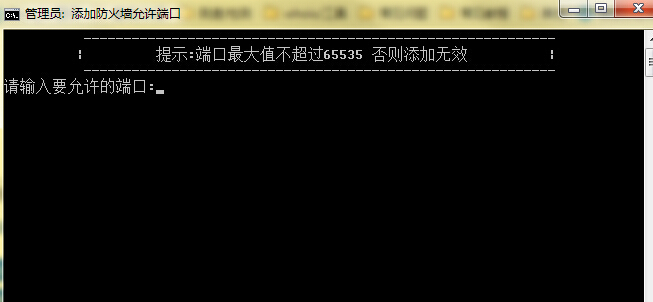
打开后,直接输入您要设置的新端口,如43890,按回车即可,会提示已成功执行或者确定即是添加成功!
2、修改新的远程端口
windows2003/2008系统都下载http://download.myhostadmin.net/jishu/3389端口修改工具.exe
下载后执行修改为新的远程端口号(43890替换为自己需要的远程端口号),注意开启远程要勾选。
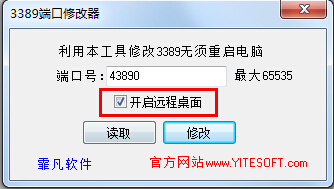
修改后如果没有生效,请重启服务器。
如果启用的TCP/IP筛选,请将新端口添加到筛选里面,并重启服务器生效!
-
香港云服务器规格选型
2022/1/11查看更多>>
我司云服务器类型根据计算场景主要分通用型与高频型
一、通用型云主机适应场景:
普通的个人、企业网站
普通软件应用微服务
型号特点:采用稳定的多核cpu,一般频率在2.0Ghz左右
二、高频型云主机
适用场景:
高性能Web前端服务器
高性能科学与工程应用
型号特点:采用高频率CPU
第一代 E5-2643 v3 默认频率 3.4GHz,睿频 3.7GHz
第二代 E5-2690 v3 默认频率 2.6GHz,睿频 3.5GHz
第三代 Gold 6278C 默认频率 2.6GHz,睿频 3.5GHz -
部署https后浏览器提示不安全,不出现绿色小锁?
2021/3/31查看更多>>部署https后,浏览器会提示它不安全,并且绿色锁定图标没有出现?访问网站后,按f12键,浏览器将提示:混合内容:通过HTTPS加载了位于https://www.xxx.com/上的页面,但请求了不安全的图像http://www.xxx.com/uploads/2018/12/3.png 。此内容原因是在https页面中,如果调用了http资源,则浏览器将引发一些错误。解决方案:在头中添加Upgrade-Insecure-Requests,这将告诉浏览器将站点的所有http连接升级为https连接,并保留默认的外部站点请求。添加标题方法:1.iis7image.png或直接在网站根目录中定义web.config<?xml版本=“ 1.0”编码=“ UTF-8”?><配置><system.webServer><http协议><customHeaders><add name =“ Content-Security-Policy” value =“ upgrade-insecure-requests” /></ customHeaders></ httpProtocol></system.webServer></ configuration>2.apache可以直接在网站根目录.htaccess中定义<IFModule mod_headers.c>标头添加内容安全策略升级不安全请求</ IFModule>3. nginx服务器 {听80;server_name(myservername);add_header内容安全策略“升级不安全请求”;地点 / {proxy_pass http:// localhost:5000;}} -
VPS/云主机如何新建增加未指派磁盘分区
2022/1/11查看更多>>VPS/云主机如何新建增加未指派磁盘分区
Linux主机升级后,扩容/home请参看流程:http://www.west.cn/faq/list.asp?unid=587一、脚本自动扩容,新增磁盘合并在D盘:http://downinfo.myhostadmin.net/vps/kuorong.bat 下载直接执行即可
二、新增磁盘合并在D盘手工操作步骤Win主机扩容后增加D盘大小的流程如下:
如果不会操作,请提交工单由我司工作人员为您操作,工单类型选择为:重新设置磁盘分区(多余磁盘合并到D盘),linux重挂分区等。 (会有费用产生)
首先请检查您要扩展到的分区是否有设置虚拟内存,如果有请先取消虚拟内存,并重启。
重启后点击开始--运行,输入cmd,进入命令窗口,如图:
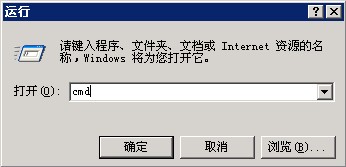
依次输入以下命令:
diskpart 回车
list volume 回车(显示卷,找到D盘卷号,如:卷1)
select volume 1 回车(1在这里表示D盘)
extend 回车(表示将余下的空间全部增加到D盘)操作流程如图(红色方框中是输入的命令):
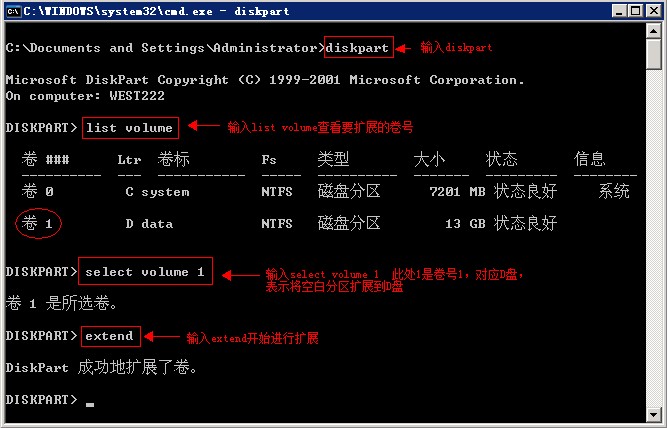
最后提示:DiskPart 成功地扩展了卷。 就说明扩展已经完成,直接关闭命令窗口查看下D盘空间是否已经变大了。
三、新增磁盘单独分配一个盘符步骤
首先远程登录到VPS或者云主机,右键点击“我的电脑”--“管理”,如图: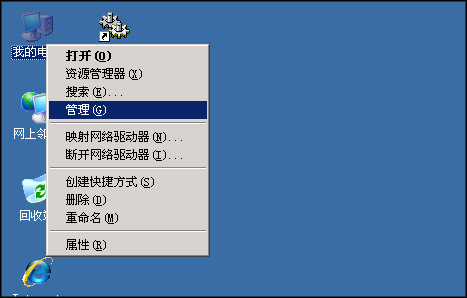
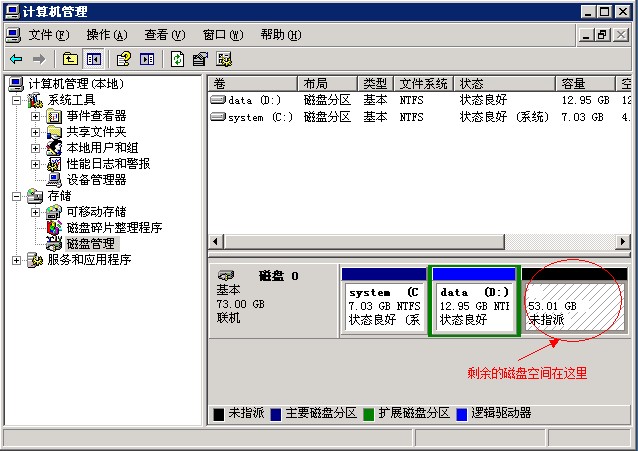
在计算机管理中,点击“磁盘管理”,可以看到右侧有个“未指派”的分区(此处以云主机为例),如图:
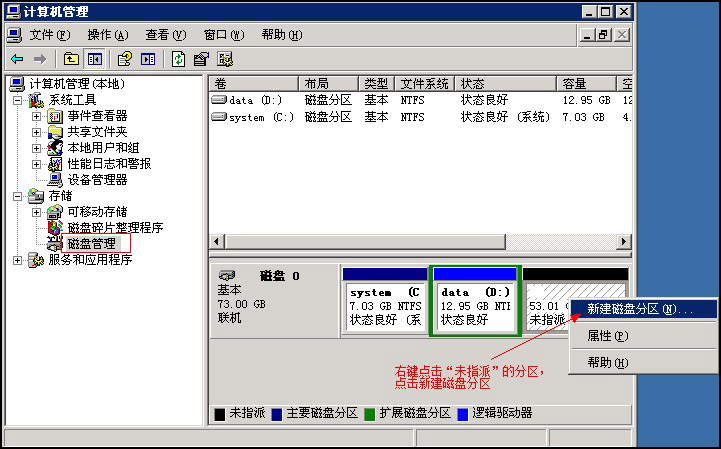
在“未指派”的分区上右键点击“新建磁盘分区”,如图:
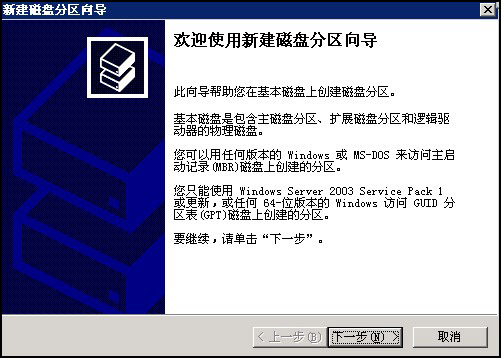
在“新建磁盘分区向导”点击下一步,如图:
保持默认“主磁盘分区”,如图:
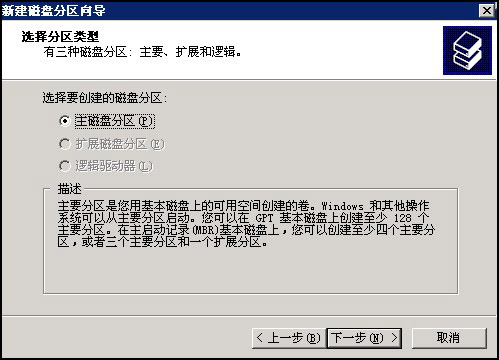
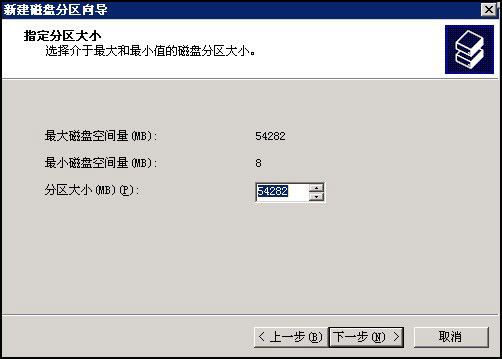
分区大小保持默认,若要分成几个区,可以设置小于默认值,以便待会再分新区。如图:
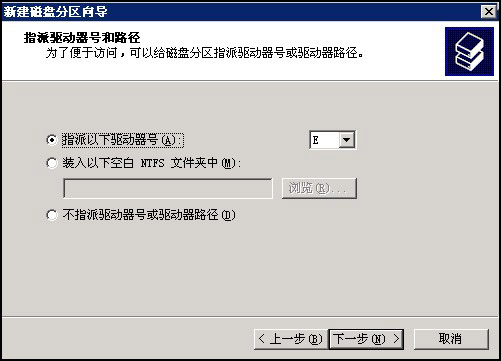
指派驱动器号保持默认。如图:
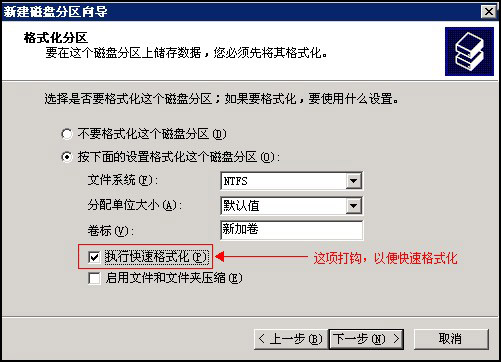
格式化分区,保持NTFS文件系统,并勾选“执行快速格式化”。如图:
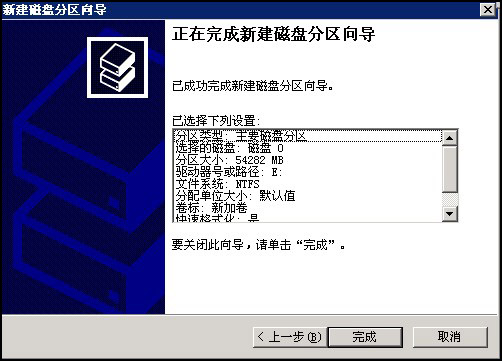
点击下一步即完成了新建一个分区的操作。如图:
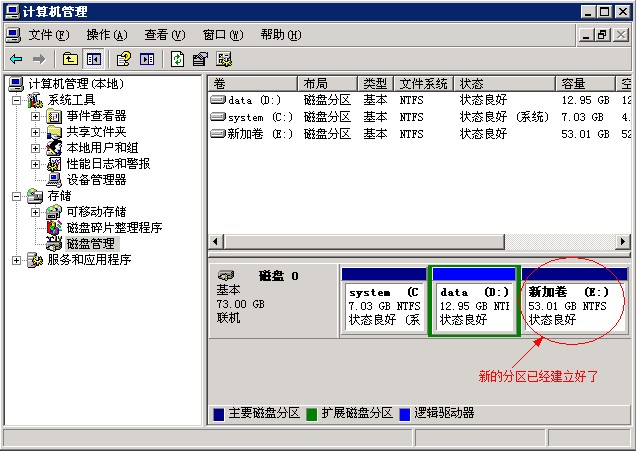
在磁盘管理中即可看到建立好的新分区,如图:
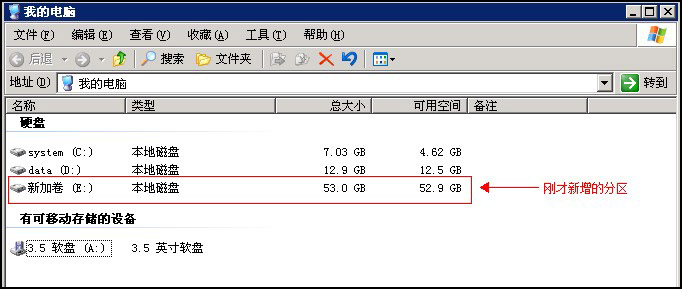
点击“我的电脑”,也可以看到刚建立好的分区,如图:




Copyright 2014-2026 星云科技 www.xingyun96.cn 版权所有
豫ICP备2020036410号-1 授权运营:河南甲恩信息科技有限公司