-

新手在服务器上用IIS部署网站(建站)教程
2020/12/30查看更多>>
1双击IIS图标,运行IIS服务器; 如下图所示:
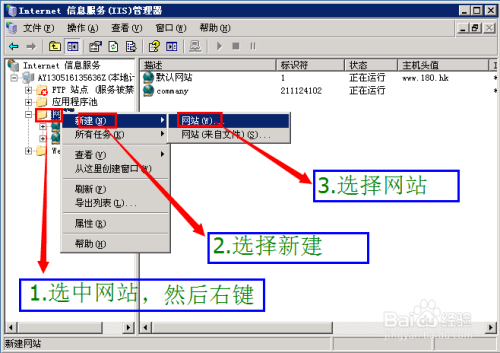
IIS打开后,选中网站,然后右键,在弹出的菜单中,选择新建,然后选择网站;如下图所hi:
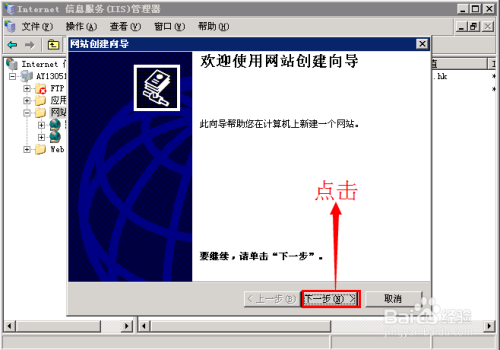
在弹出的窗口中,直接点击下一步;如下图所示:
输入网站描述,并点击下一步;如下图所示:

默认,并点击下一步;如下图所示:

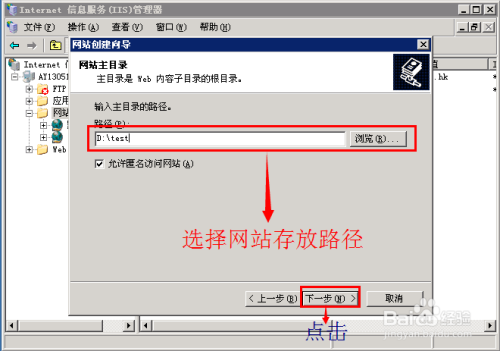
选择网站存放路径;如下图所示:
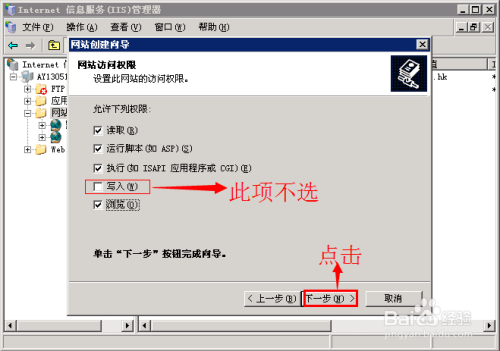
写入此项不选,其他全选,并点击下一步;如下图所示:
点击完成;如下图所示:

选中刚才新建的网站,并右键,选择属性选项;如下图所示:
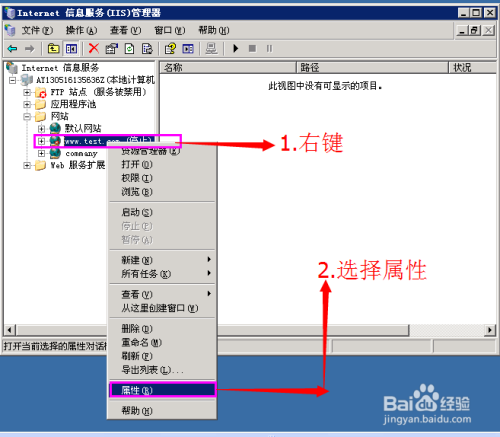
然后再弹出的选项卡里点击:主目录,然后再主目录下的内容里,不选中写入项,然后点击应用;如下图所示:

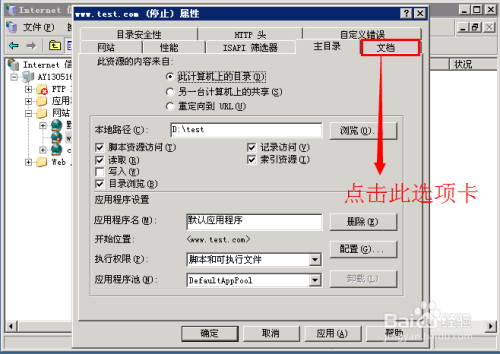
然后点击文档选项卡;如下图所示:
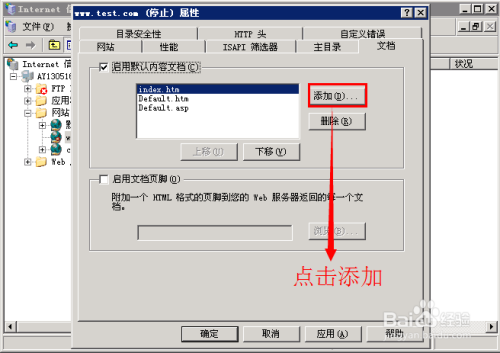
然后点击添加,如下图所示:
输入默认内容页,并确定;如下图所示:

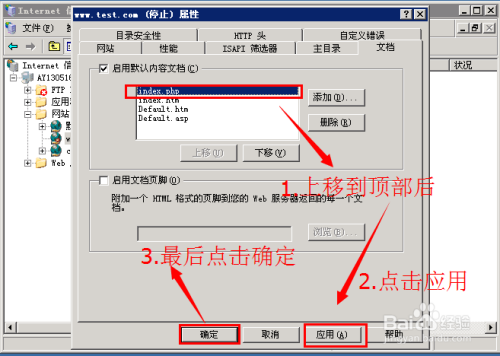
选中添加好的内容页(index.php或者index.html,index.asp,index.htm),点击上移到第一位;如下图所示:
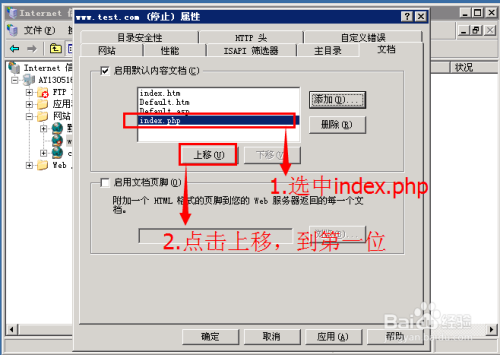
上移到顶部后,点击应用,最后点击确定;如下图所示:
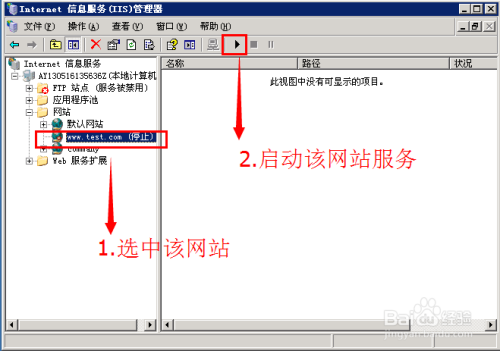
最后选中该网站,点击启动服务按钮。如下图所示:
部署网站成功,然后大家就可以用刚才的域名(网址)访问该网站了。
END
注意事项
文章来自于星云科技 www.xingyun96.cn -
iis6、iis7、apache设置mime类型(适用vps、云主机、独立服务器)
2020/12/30查看更多>>1、IIS6添加方法。
打开iis,展开网站,右键要设置的站点--属性。找到“http头”选项卡--mime类型 进行设置添加。
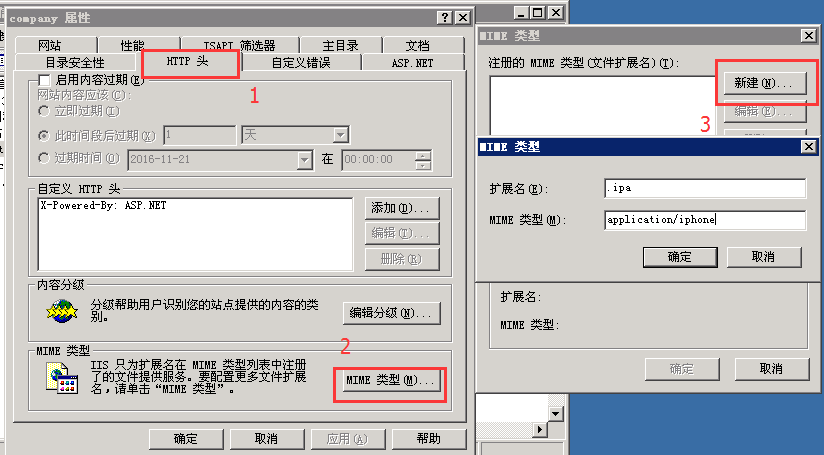
截图以.ipa mime类型举例。
2、IIS7(iis7.5、iis8)设置方法。
打开iis7,点击要设置的站点,右边点击mime类型
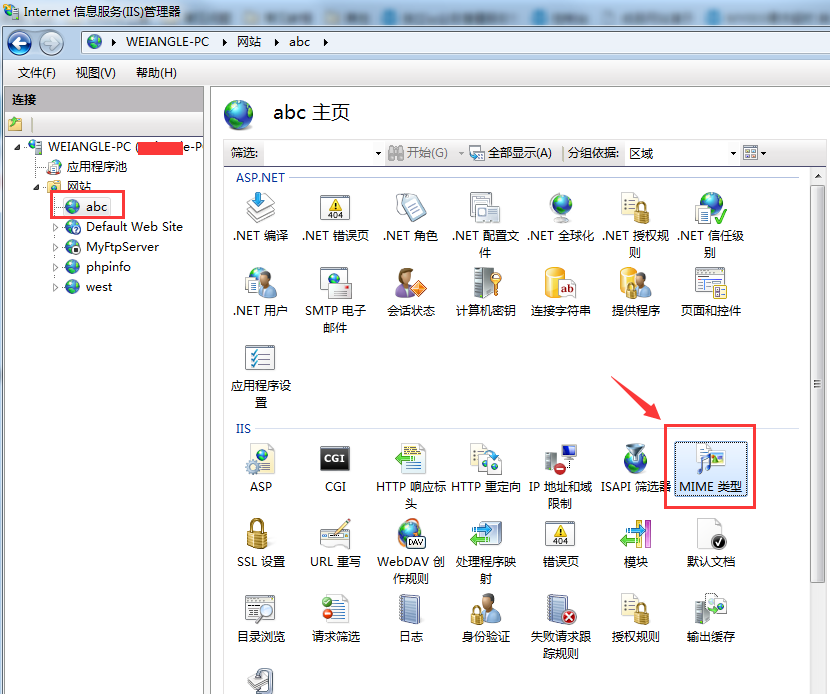
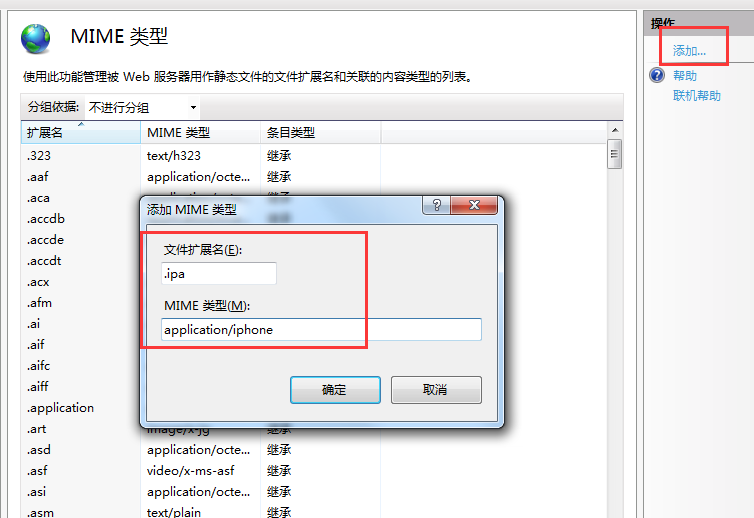
注意文件扩展名都是以点开头。
3、apache设置方法。
linux(apache)请参考:http://www.west.cn/faq/list.asp?unid=1213
附常用Mime类型:
文件后缀 Mime类型 说明 .json application/json 轻量级的数据交换动态脚本,运用json技术的程序必须添加 .ipa application/iphone 苹果应用 .apk application/vnd.android.package-archive 安卓应用 .flv flv/flv-flash 在线播放 .mp4 video/mp4 在线播放 .html或.htm text/html 超文本标记语言文本 .rtf application/rtf RTF文本 .gif image/gif GIF图形 .jpeg或.jpg image/jpeg JPEG图形 .au audio/basic au声音文件 .mid或.midi audio/midi或audio/x-midi MIDI音乐文件 .ra或.ram或.rm audio/x-pn-realaudio RealAudio音乐文件 .mpg或.mpeg或.mp3 video/mpeg MPEG文件 .avi video/x-msvideo AVI文件 .gz application/x-gzip GZIP文件 .tar application/x-tar TAR文件 .exe application/octet-stream 下载文件类型 .rmvb video/vnd.rn-realvideo 在线播放
文章来自于星云科技 www.xingyun96.cn -
Windows、Linux快速排查系统是否被黑
2020/12/30查看更多>>一、Windows
1.存在隐藏用户或异常用户
以Windows为例,右键计算机 -> 管理 -> 查看本地用户和组,如果用户或用户组带有$符号,说明该用户/用户组被隐藏,很有可能被黑了。如下截图
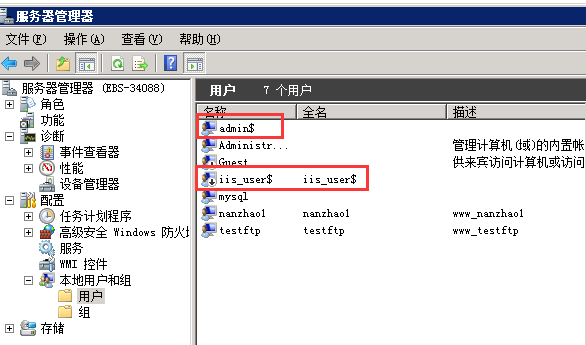
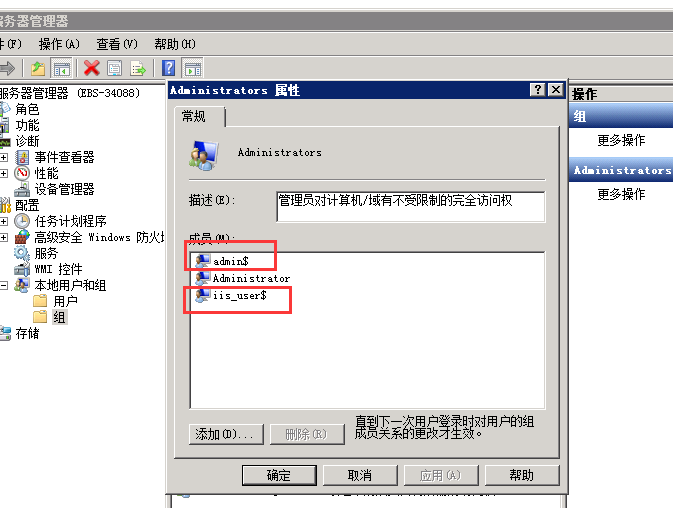
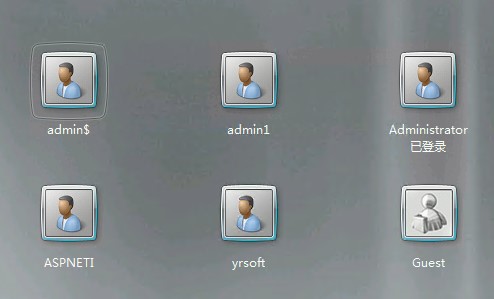
2.异常进程
通过任务管理器查看是否存在异常进程,比如phpstudy被黑后可能存在12345.exe这类数字开头的进程。或者一些temp临时文件以管理员身份运行
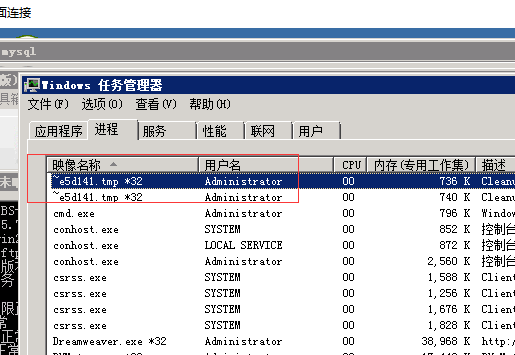
如果用户安装了phpstudy查看有某些数字进程
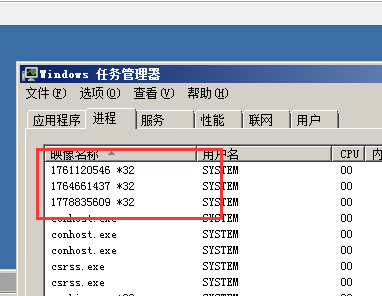
3.异常脚本或可执行文件
可以检查Windows常见的几个系统目录,比如
C:\Windows、C:\Windows\System32,大量异常脚本,或可执行文件。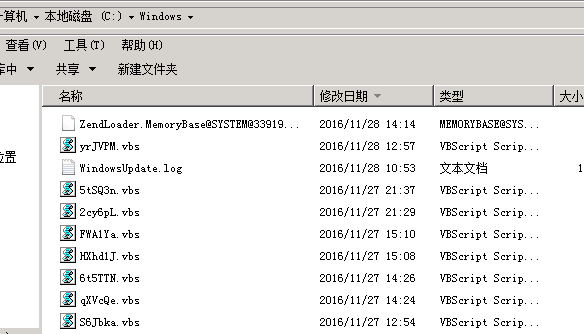
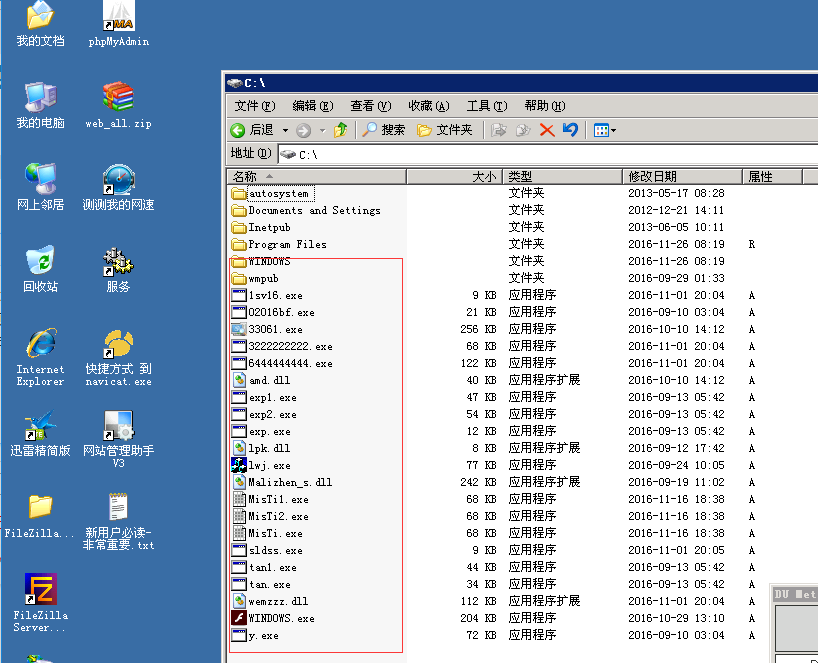
4.异常进程占用CPU
注意进程描述,运行用户是否使用了
system/administrator权限较高的用户。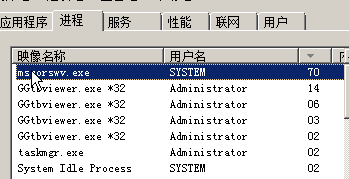
Windows安全建议
修改默认远程连接端口
不使用弱密码
不安装来历不明的软件(比如xx破解版、xx绿色版)
安装必要的杀毒软件
普通账户运行mysql、mssql;尽量避免system或管理员运行
尽量关闭数据库远程
通过官方update及时更新系统补丁
总结
查看Windows用户和组是否异常
任务管理器查看是否有占用较高的进程、异常进程
查看常见的目录如
C:\Windows是否有异常脚本或可执行文件检查事件查看器是否有异常用户/异常IP登录
windows进程中PID值0-999为系统进程。
二、Linux
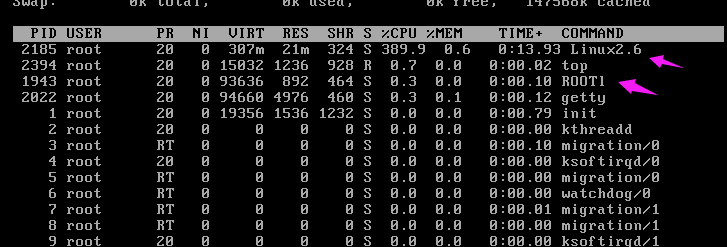
1.异常进程
可以用top命令查看是否有占用CPU较高的进程,下面截图的进程异常,并且占用较高CPU
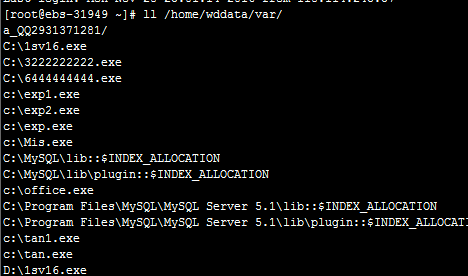
2.linux系统中出现类似Windows的目录或可执行文件
如果判断不是用户自己上传的,很有可能系统被黑或数据库被黑
3.检查定时任务crontab
可以使用crontab -l检查定时任务是否异常,比如
* 1 20 * * /bin/rm -rf /home/wwwroot计划执行删除wwwroot目录,可能存在异常。#查看定时任务 [root@xiaoz home]# crontab -l */20 * * * * /usr/sbin/ntpdate pool.ntp.org > /dev/null 2>&1* 1 20 * * /bin/rm -rf /home/wwwroot
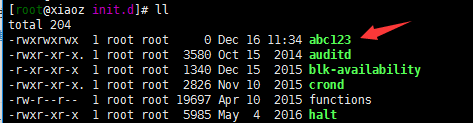
4.检查/etc/init.d/目录
检查这个目录是否有异常文件,或者一些奇怪的文件拥有x可执行权限。ll -t按照时间排序,最近添加的、一些不认识的服务,打开查看执行内容分析。
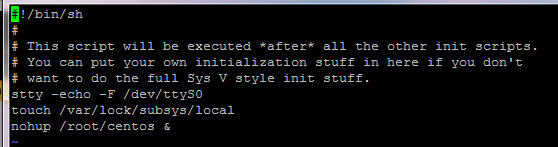
5.检查/etc/rc.local
vi /etc/rc.local 是否有加载异常启动。如果有都需核实是否正常。
6.检查/etc/passwd
vi /etc/passwd 是否有异常账户,第三个参数:500以上就是后面建的账户,其它则为系统的用户.
使用常用命令检查
history:查看历史命令crontab -l:查看定时任务cat /etc/passwd:查看已经创建的用户cat /etc/group:查看组who:当前在线用户who /var/log/wtmp:最近登录情况screen -ls:列出所有sessionlinux安全建议
不要安装来历不明的一键脚本
尽量避免直接使用root用户
使用较为复杂的密码或者使用密钥登录
修改SSH默认端口
关闭数据库远程连接
总结
检查
/etc/init.d/目录是否有异常文件或权限异常crontab -l检查是否有异常的定时任务top查看是否有异常进程who /var/log/wtmp查看最近几次登录是否有异常IPlinux pid进程PID值0-299为系统进程。
持续完善中,若有不足之处欢迎修正。^_^
经验:
1.windows进程PID值0-999为系统进程;linux pid进程PID值0-299为系统进程。 进程名称看起来是系统的,但是pid很高,这种进程就有可能是伪造有问题,需核实。
2.windows\linux常见进程名需掌握。
文章来自于星云科技 www.xingyun96.cn
-
windows服务器和虚拟主机如何创建.开头的文件夹
2020/12/30查看更多>>一、使用FTP软件创建,用FTP软件登录到站点跟目录,右键创建目录,输入要创建的目录名即可创建。注意,因为是带.文件夹,因此创建后无法通过FTP软件查看是否创建成功,需要在虚拟主机管理的文件管理中或登录服务器查看。
二、windows服务器使用命令方式创建。
windows系统默认不允许通过桌面方式创建.(点)开头的文件夹或文件,但是并不代表不支持此类文件,我们可以使用cmd的命令方式来创建。
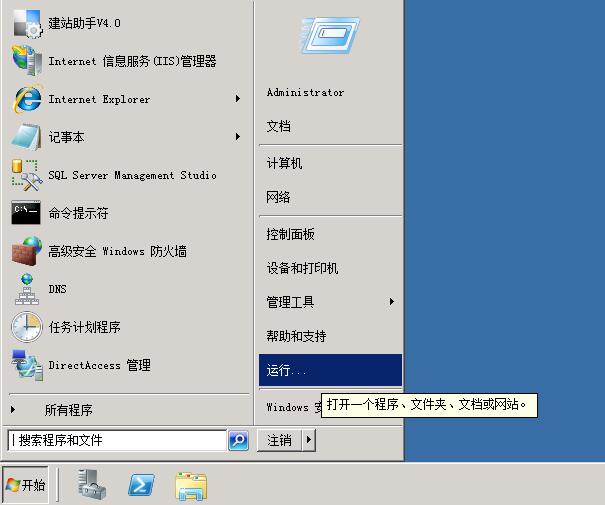
1、点击开始--运行。
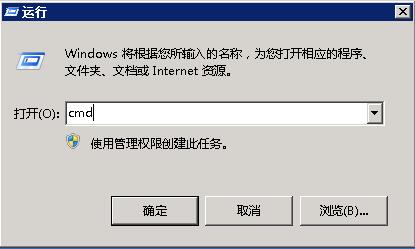
2、在运行中输入cmd,然后点击确认,进入到命令窗口。
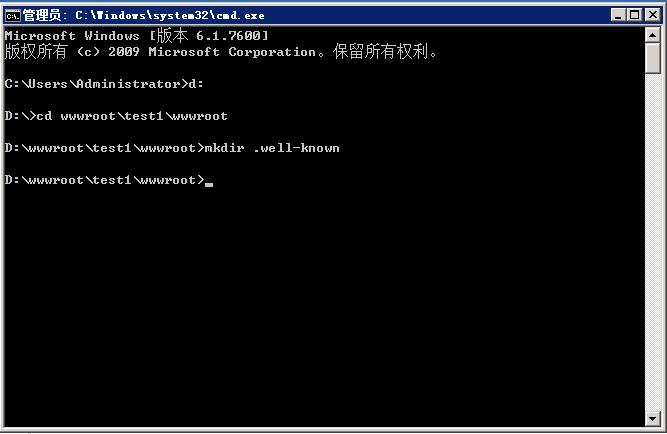
3、以我司建站助手创建站点路径为例,在命令窗口执行以下命令(红色文字部分),绿色部分为操作说明,蓝色部分为系统默认显示的内容。:
Microsoft Windows [版本 6.1.7600]
版权所有 (c) 2009 Microsoft Corporation。保留所有权利。
C:\Users\Administrator>d: //进入到D盘
D:\>cd wwwroot\test1\wwwroot //进入到网站根目录,操作时请将test1更换为您网站目录名
D:\wwwroot\test1\wwwroot>mkdir .well-known //创建名为.well-known的文件夹(此文件夹为SSL申请文件验证文件夹)
4、到指定文件夹下查看创建的结果:
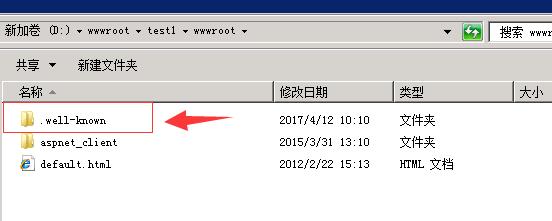
三、虚拟主机使用文件管理功能创建。
1、打开虚拟主机控制面板,点击文件管理:
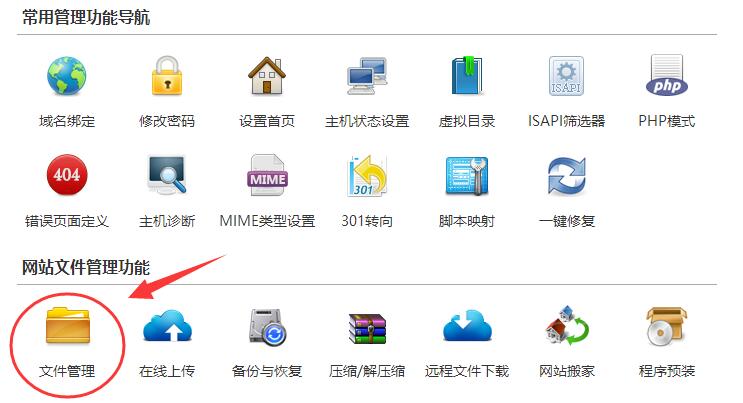
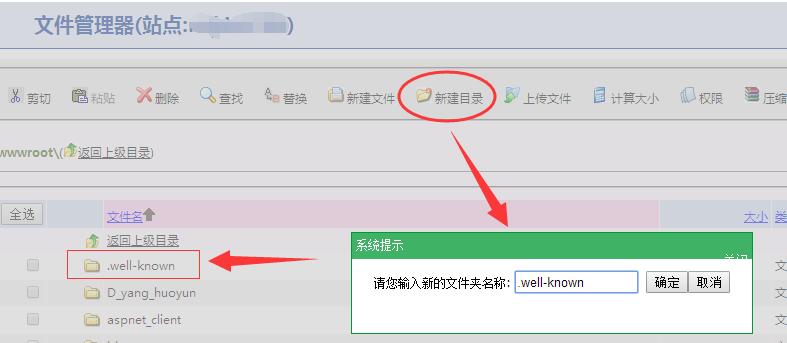
2、点击新建目录,在目录中输入要创建的目录名称,点击确定,就可以了。
文章来自于星云科技 www.xingyun96.cn
-
自动备份mysql并删除7天前备份
2020/12/30查看更多>>1.远程连接服务器
先参看https://www.west.cn/faq/list.asp?unid=417 教程远程登陆服务器
2.下载备份脚本文件
windows: 下载http://downinfo.myhostadmin.net/vps/bkupmysql.bat 保存到d盘根目录
linux: wget http://downinfo.myhostadmin.net/vps/bkupmysql.sh 保存到/root目录
3.编辑脚本文件
windows:
用记事本打开bkupmysql.bat
set dbuser=root #设置数据库用户,一般不需要修改
set dbpass=passwd #设置数据库超管密码,需要修改为实际的密码
set DaysAgo=7 #设置保留天数
set mysqlpath=d:\mysqlbak #设置备份文件保存路径,一般不需要修改
set mysql=D:\SOFT_PHP_PACKAGE\mysql\bin\mysql.exe #设置备份文件保存路径,5.6版本需要修改路径
set mysqldump=D:\SOFT_PHP_PACKAGE\mysql\bin\mysqldump.exe #设置mysql执行文件路径,5.6版本需要修改路径
set logfile=d:\bkinfo.log #设置备份成功与否日志文件,一般不需要修改
set logfail=d:\bkfail.log #设置失败过程详细日志文件,一般不需要修改
注意:若创建的数据库中包含Database,test,information_schema,performance_schema,mysql字符,
请删除
findstr -v "^Database$ ^Database$ ^test$ ^information_schema$ ^performance_schema$ ^mysql$"
中对应的名称
linux:
vi bkupmysql.sh
按i进入编辑模式
dbuser='root' #设置数据库用户,一般不需要修改
dbpass='passwd' #设置数据库超管密码,需要修改为实际的密码
DaysAgo='7' #设置保留天数
mysqlpath='/home/backup/mysql' #设置备份文件保存路径,一般不需要修改
mysql='/www/wdlinux/mysql/bin/mysql' #设置mysql执行文件路径,一般不需要修改
mysqldump='/www/wdlinux/mysql/bin/mysqldump' #设置mysqldump执行文件路径,一般不需要修改
exclude_db="^Database$\|^mysql$\|^information_schema$\|^performance_schema$\|^test$"
#设置禁止备份的数据库名,一般不需要修改
logfile='/root/bkinfo.log' #设置备份成功与否日志文件,一般不需要修改
#logfail='/root/bkfail.log' #设置失败过程详细日志文件,一般不需要修改
主要修改数据库密码,其他可保持默认
修改完成后按ESC键返回,按:wq保存退出
4.添加任务计划
每天凌晨4点执行
windows:
cmd下执行
schtasks /create /tn "bkupmysql" /ru system /tr d:\bkupmysql.bat /sc daily /st 04:00
linux:
crontab -e
按i进入编辑状态,在末尾换行,复制以下内容,其中/root/bkfail.log为失败详细日志保存路径
0 4 * * * /bin/sh /root/bkupmysql.sh >>/root/bkfail.log 2>&1
按ESC键返回,按:wq保存退出
提示:以上脚本仅供参考,实际应用可能因环境、权限、配置等不同造成不能备份或其他异常,我司不对此负责,请根据实际情况自行调整。
文章来自于星云科技 www.xingyun96.cn




Copyright 2014-2026 星云科技 www.xingyun96.cn 版权所有
豫ICP备2020036410号-1 授权运营:河南甲恩信息科技有限公司